Chapter 21: GitHub Copilot 基本操作
インライン補完、Copilot Chat、コメント駆動開発
21.1 インライン補完の使い方
Copilot の最も基本的な機能がインライン補完です。コードを書いている最中に、次のコードがグレーのテキストで自動的に提案されます。
キーボードショートカット
| 操作 | Windows/Linux | macOS |
|---|---|---|
| 補完を受け入れる(全体) | Tab | Tab |
| 補完を単語単位で受け入れ | Ctrl+→ | Cmd+→ |
| 補完を却下 | Esc | Esc |
| 次の候補を表示 | Alt+] | Option+] |
| 前の候補を表示 | Alt+[ | Option+[ |
| 候補パネルを開く | Ctrl+Enter | Ctrl+Enter |
補完のトリガー
補完は自動的に表示されますが、表示されない場合は少し待つか、数文字追加入力してみてください。
// 例: ユーザーリストをメールアドレスでフィルタする
function filterByEmail(users, domain) {
// ↑ ここまで書いて改行すると Copilot が補完を提案
return users.filter(user => user.email.endsWith(`@${domain}`));
}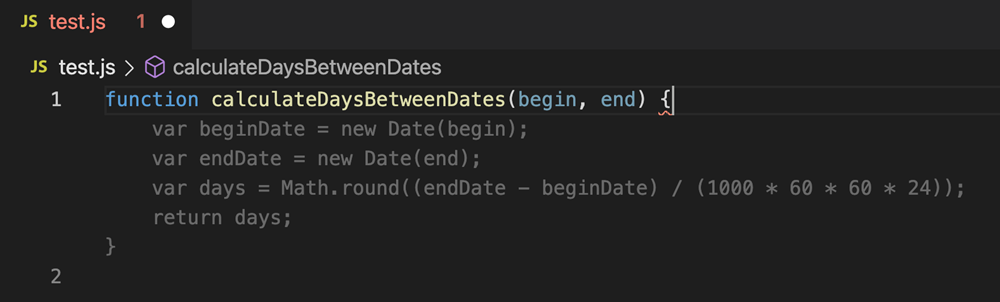 出典: VS Code 公式ドキュメント
TODO: あとで実際のスクリーンショットに置き換え - インライン補完がグレーテキストで表示されている状態
21.2 Copilot Chat で対話する
Copilot Chat はチャット形式で Copilot と対話できる機能です。 コードの説明を聞いたり、修正を依頼したり、新機能の実装を相談したりできます。
Chat の開き方
- VS Code 左サイドバーの吹き出しアイコン(Copilot Chat)をクリック
- またはコマンドパレットで
Copilot Chat: Open Chat
インラインチャット
コードを選択した状態で Ctrl+I(macOS: Cmd+I)を押すと、エディタ内にインラインチャットが開きます。
選択範囲に対してピンポイントで指示を出せます。
よく使うチャットの指示
# 説明を求める
このコードが何をしているか日本語で説明してください
# テスト生成
この関数に対するユニットテストを書いてください
# リファクタリング
このコードをより読みやすくリファクタリングしてください
# バグ修正
このコードのバグを見つけて修正してください
# 型定義の追加
TypeScript の型定義を追加してください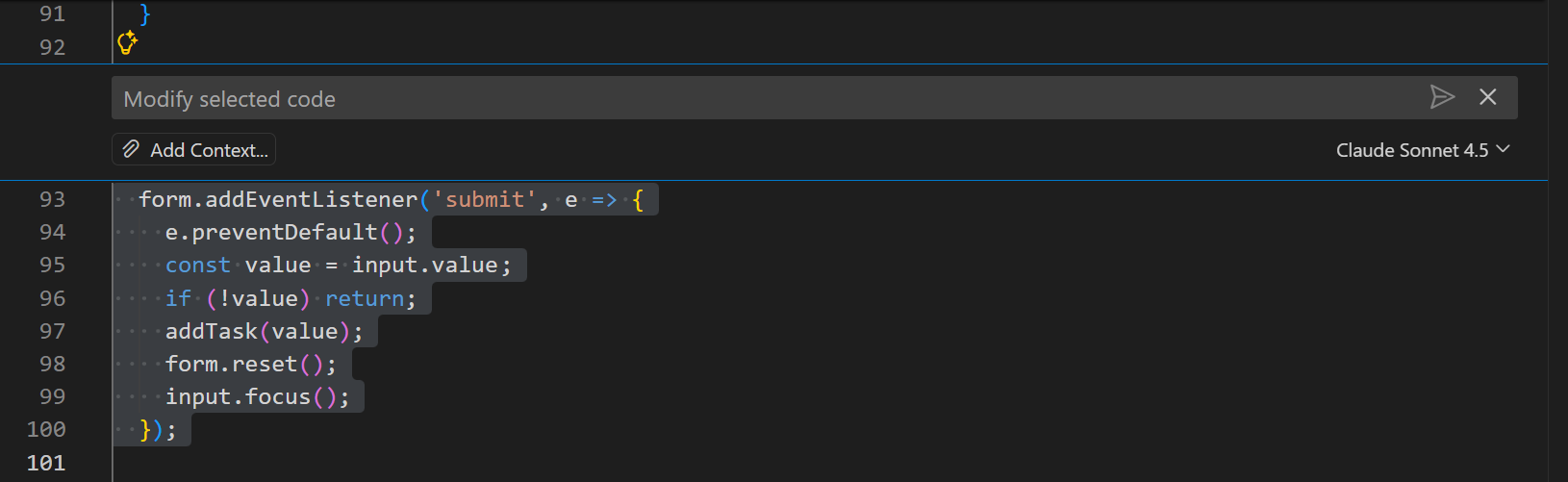 出典: VS Code 公式ドキュメント
TODO: あとで実際のスクリーンショットに置き換え - Copilot Chat のサイドバーが開いている状態
21.3 コメント駆動開発
Copilot の真価が発揮されるのがコメント駆動開発です。 「何をしたいか」を日本語や英語のコメントで書くだけで、実装コードを生成してくれます。
基本パターン
# メールアドレスのバリデーション関数
# - "@" を含むか確認
# - ドメイン部分にドットがあるか確認
# - 先頭と末尾にスペースがないか確認
def validate_email(email: str) -> bool:
    # Copilot がここに実装を提案する
段階的に詳細を追加する
コメントが具体的であるほど、提案の精度が上がります。
// 1. シンプルなコメント(大まかな提案)
// ユーザーを作成する

// 2. より具体的なコメント(精度が上がる)
// ユーザーを作成し、データベースに保存する。
// 作成に失敗した場合は UserCreationError をスローする。
// 成功した場合は作成されたユーザーオブジェクトを返す。
async function createUser(name: string, email: string): Promise<User> {
  // Copilot の提案がより正確になる
}
関数シグネチャから補完
関数名や引数名から意図を読み取って補完することもできます。
function calculateDiscountedPrice(
  originalPrice: number,
  discountPercentage: number,
  maxDiscount: number
): number {
  // 関数名と引数名だけで適切な実装を提案することが多い
}
21.4 補完の受け入れ・修正・却下
部分的に受け入れる
Tab で全体を受け入れる代わりに、Ctrl+→(macOS: Cmd+→)で単語単位で受け入れられます。
「この部分は良いがその先は変えたい」という場合に便利です。
複数候補を確認する
1つの入力に対して複数の候補が生成される場合があります。
Alt+] / Alt+[ で候補を切り替えるか、Ctrl+Enter で「Copilot Completions」パネルを開いて全候補を一覧確認できます。
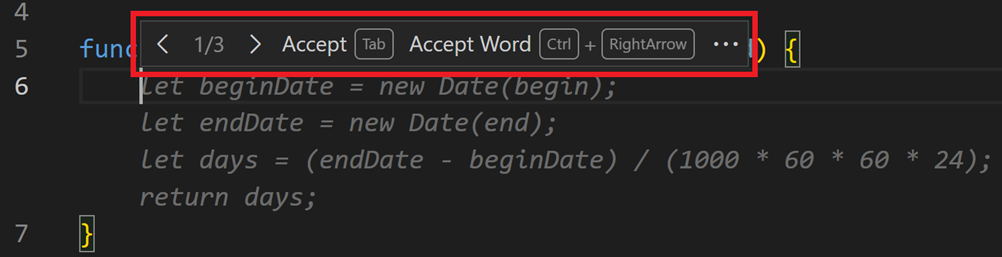 出典: VS Code 公式ドキュメント
TODO: あとで実際のスクリーンショットに置き換え - Copilot Completions パネルに複数候補が表示されている状態
却下して自分で書く
提案が期待と大きく異なる場合は Esc で却下してください。
却下した後、少し入力を追加してから再び待つと、異なる候補が提案されます。
21.5 Copilot が得意なこと・苦手なこと
得意なこと
- 定型的なコード: CRUD 操作、バリデーション、ユーティリティ関数
- テストコード: 既存の関数に対するテストケースの生成
- 変換・フォーマット処理: データ変換、文字列整形、配列操作
- よく知られたライブラリの使い方: React、Express、pandas など主要ライブラリ
- コメントの補完: JSDoc や型コメントの自動生成
苦手なこと
- 最新の情報: 学習データのカットオフ後にリリースされたライブラリ・API
- 固有のビジネスロジック: 自社特有のルールや仕様(コンテキストがない場合)
- 長い依存チェーン: 多数のファイルにまたがる複雑な処理
- 保証のある正確性: 提案されたコードが常に正しいとは限らない(必ず確認が必要)
- セキュリティ: 脆弱なコードを提案する場合がある(レビューは必須)
21.6 効果的な使い方のコツ
1. コメントを先に書く習慣をつける
実装の前にコメントで「何をするか」を記述する習慣をつけると、Copilot の精度が大きく上がります。
def process_orders(orders: list[Order]) -> dict:
    """
    注文リストを処理して集計結果を返す。

    Args:
        orders: 注文オブジェクトのリスト

    Returns:
        {
            "total": 合計金額,
            "count": 注文数,
            "by_status": ステータス別の注文数
        }
    """
    # ここまでコメントを書くと精度の高い補完が得られる
2. 既存のコードパターンを活用する
同じファイル内に似た関数が既にあれば、Copilot はそのパターンを学習して同じスタイルで補完します。
3. 提案を必ずレビューする
Copilot の提案を盲目的に受け入れないことが重要です。以下の点を必ず確認してください。
- ロジックが正しいか
- エッジケースが考慮されているか
- セキュリティ上の問題がないか(SQLインジェクション、XSSなど)
- 既存のコードスタイルと一致しているか
4. ファイルを整理しておく
Copilot は現在のファイルと関連ファイルをコンテキストとして使います。 コードが整理されていて、適切な命名がされているほど、提案の精度が上がります。
5. 段階的に使い分ける
| 場面 | 使い方 |
|---|---|
| 軽い補完が欲しい | インライン補完(Tab) |
| 選択範囲を変更したい | インラインチャット(Ctrl+I) |
| 深く相談したい | Copilot Chat サイドバー |
| アーキテクチャを考えたい | Claude Code などのエージェント型 AI |
まとめ
Tabでインライン補完を受け入れ、Escで却下Ctrl+Iでインラインチャット、サイドバーで深い対話- コメントを先に書く「コメント駆動開発」で精度を上げる
- 提案は必ずレビューする(正確さは保証されない)
- 得意・不得意を理解して使い分ける