Chapter 20: GitHub Copilot セットアップ
Copilot のインストールと初期設定
20.1 Copilot とは
GitHub Copilot は GitHub と OpenAI が共同開発した AI コーディングアシスタントです。 VS Code をはじめ JetBrains IDE・Neovim などのエディタで動作し、コード補完・チャット・コードレビューを提供します。
GitHub の膨大な公開リポジトリを学習データとして持つため、主要な言語・フレームワークであれば高い精度で補完が可能です。
20.2 ライセンスと料金プラン
Copilot は有料サービスですが、いくつかの無料利用枠があります。
| プラン | 月額 | 対象 |
|---|---|---|
| Free | 無料 | 個人ユーザー(月 2,000 補完・50 チャット) |
| Individual | $10 / 月 | 個人ユーザー(無制限) |
| Business | $19 / 月 / シート | 企業・チーム向け |
| Enterprise | $39 / 月 / シート | 大企業向け(カスタムモデル対応) |
学生・著名な OSS 貢献者は GitHub Student Developer Pack や GitHub Sponsors を通じて無料で使える場合があります。
Free プランから始めよう: 初めて使う場合は Free プランで十分です。月 2,000 補完は日常的な学習・開発には十分な量です。
20.3 VS Code への導入
ステップ 1: GitHub アカウントの準備
Copilot を使うには GitHub アカウントが必要です。 github.com でサインアップし、メールアドレスを確認してください。
ステップ 2: Copilot を有効化
- GitHub にログインし、右上のプロフィールアイコン → Settings を開く
- 左サイドバーの Copilot をクリック
- Start free trial または Subscribe をクリックして有効化
TODO: あとで実際のスクリーンショットに置き換え - GitHub Settings の Copilot 有効化画面
ステップ 3: VS Code に拡張機能をインストール
VS Code を開き、以下の手順で拡張機能をインストールします。
- 左サイドバーの拡張機能アイコン(四角形)をクリック(または
Ctrl+Shift+X/Cmd+Shift+X) - 検索ボックスに
GitHub Copilotと入力 - GitHub Copilot をインストール(Copilot Chat も一緒にインストールされます)
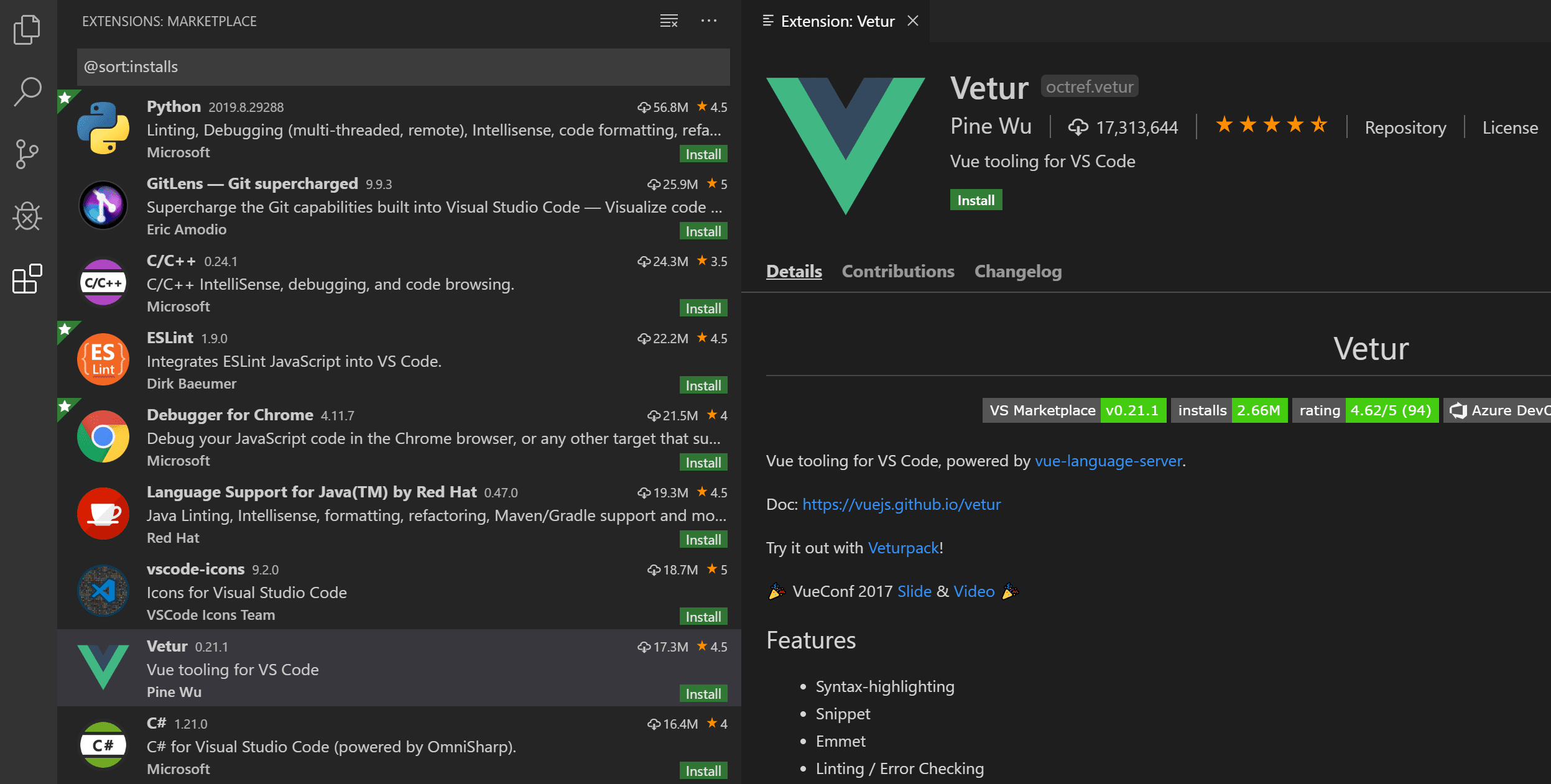 出典: VS Code 公式ドキュメント
TODO: あとで実際のスクリーンショットに置き換え - VS Code 拡張機能の検索画面
コマンドラインからインストールする場合:
code --install-extension GitHub.copilot
code --install-extension GitHub.copilot-chat
ステップ 4: VS Code から GitHub にサインイン
インストール後、VS Code の右下に「Sign in to GitHub」の通知が表示されます。
- 通知をクリックするか、コマンドパレット(
Ctrl+Shift+P)でCopilot: Sign inを実行 - ブラウザが開くので GitHub にサインイン
- VS Code への連携を許可
TODO: あとで実際のスクリーンショットに置き換え - GitHub 認証許可画面
20.4 初期設定と動作確認
設定の確認
VS Code の設定(Ctrl+,)で Copilot と検索し、以下の設定を確認します。
| 設定項目 | 推奨値 | 説明 |
|---|---|---|
github.copilot.enable | { "*": true } | 全言語で有効化 |
github.copilot.editor.enableAutoCompletions | true | 自動補完を有効化 |
github.copilot.chat.localeOverride | ja | チャットを日本語で応答 |
動作確認
新しいファイルを作成して Copilot が動作するか確認します。
Ctrl+Nで新規ファイルを作成- 拡張子を
.py(または.js・.tsなど)に保存 - 以下のコメントを入力して
Enterを押す
# フィボナッチ数列を n 番目まで生成する関数しばらく待つと、グレーのテキストで補完が提案されます。
Tab キーで受け入れ、Esc で却下できます。
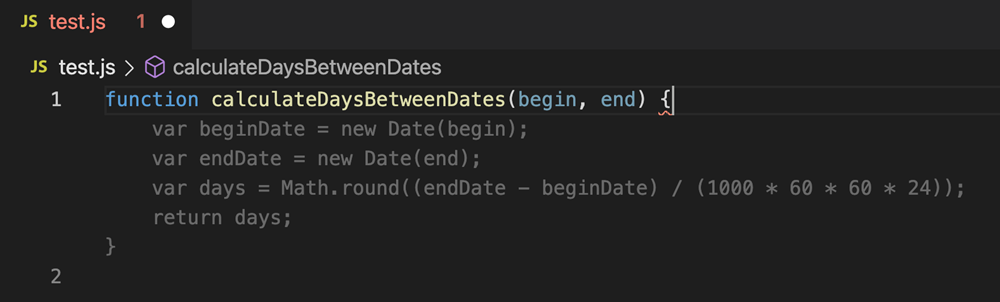 出典: VS Code 公式ドキュメント
TODO: あとで実際のスクリーンショットに置き換え - Copilot がグレーでコード補完を提案している様子
ステータスバーの確認
VS Code の右下ステータスバーに Copilot のアイコンが表示されます。
- アイコンが点灯(白): Copilot が有効で動作中
- アイコンに × マーク: 無効化されている(クリックして有効化)
- スピナー: AI が処理中
まとめ
セットアップが完了したら次の章で基本操作を学びます。
- GitHub アカウントで Copilot を有効化
- VS Code に拡張機能をインストール
- GitHub にサインインして認証
- コメントを入力して動作確認
うまく補完が出ない場合は、ファイルを正しい拡張子で保存しているか、インターネット接続が有効かを確認してください。